Generator obrazów w ChatGPT to wbudowane w model GPT‑4o/4.5 narzędzie, które zamienia tekstowe polecenia w grafiki oraz pozwala edytować istniejące obrazy – bez wychodzenia z okna czatu.
Dzięki temu możesz w jednym miejscu tworzyć ilustracje, miniatury, infografiki, mockupy produktów czy logotypy na potrzeby biznesu online.
Czym jest generator obrazów w ChatGPT?
ChatGPT Images (generator obrazów ChatGPT) to funkcja, która pozwala:
- tworzyć nowe obrazy – na podstawie opisu tekstowego (promptu);
- edytować istniejące grafiki – dodawać elementy, zmieniać tło, przerabiać kompozycję;
- dodawać tekst – na obrazach (np. nagłówki, CTA, podpisy);
- tworzyć profesjonalne grafiki marketingowe – infografiki i logotypy do wykorzystania w biznesie.
Funkcja jest natywnie wbudowana w ChatGPT – nie trzeba przełączać się do osobnego narzędzia typu DALL·E czy zewnętrzny generator.
Jak działa generator obrazów – w skrócie technicznym
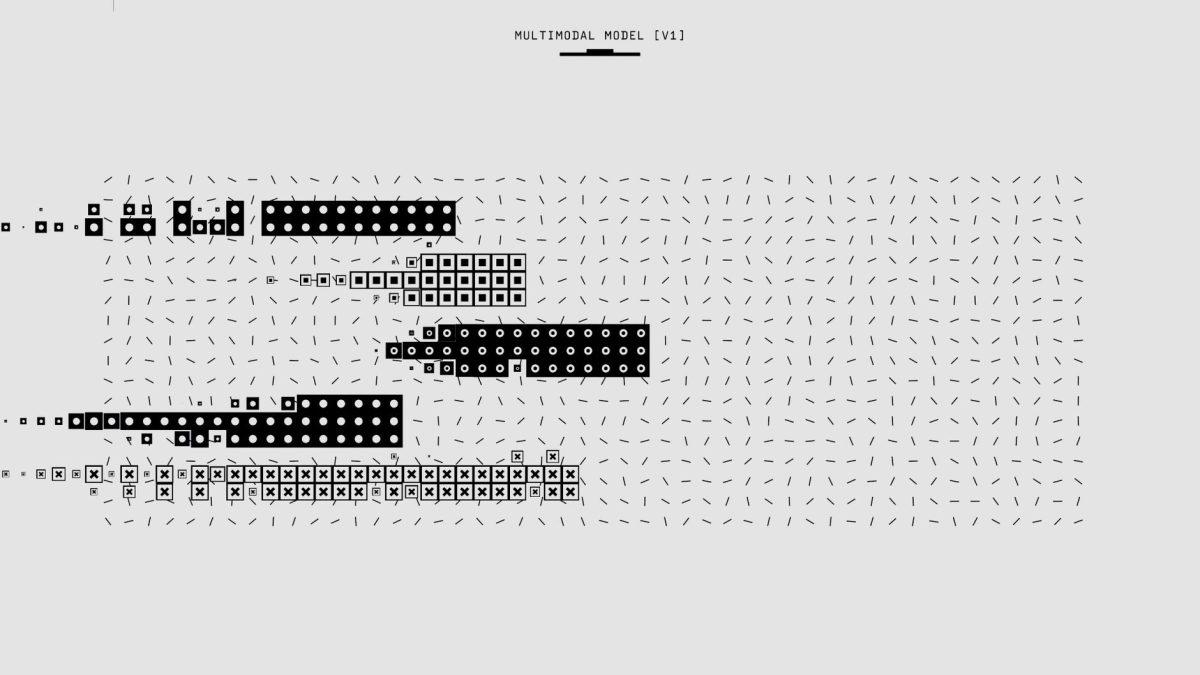
Pod maską generator obrazów ChatGPT opiera się na modelu GPT‑4o, czyli „omnimodalnym” modelu AI, który jednocześnie przetwarza tekst, obraz i dźwięk w jednym systemie.
Kluczowe cechy:
- Omnimodalność – model rozumie tekst i obraz w jednym kontekście, co pozwala np. komentować i modyfikować przesłaną grafikę w oparciu o opis słowny;
- Autoregresyjne generowanie obrazu – obraz powstaje stopniowo, „od lewej do prawej i z góry na dół”, co bywa wolniejsze, ale daje większą precyzję i wyrazistość detali;
- Dokładne odwzorowanie tekstu i poleceń – GPT‑4o jest zoptymalizowany pod kątem czytelnych napisów oraz precyzyjnej realizacji złożonych instrukcji;
- Wykorzystanie kontekstu czatu i bazy wiedzy – model korzysta z treści rozmowy (np. strategii contentowej), by lepiej dopasować styl i temat obrazów.
Praktyczny efekt dla biznesu: możesz rozmawiać o kampanii lub redesignie i w tym samym wątku od razu generować spójne grafiki – bez żonglowania narzędziami.
Jak uruchomić generator obrazów w ChatGPT – krok po kroku
Dokładny interfejs może się różnić w zależności od planu (Free, Plus, Pro), ale ogólny proces wygląda podobnie.
Wybór odpowiedniego modelu
Generowanie obrazów działa w modelach GPT‑4o – główny model do natywnej generacji obrazów, oraz GPT‑4.5 (tam, gdzie dostępny) – rozszerzona wersja ze wsparciem obrazów. Upewnij się, że w górnej części interfejsu czatu wybrany jest GPT‑4o (lub nowszy model ze wsparciem obrazów).
Sposób 1 – wpisanie promptu w oknie czatu
Najbardziej naturalny sposób:
- Wybierz model GPT‑4o.
- W polu wiadomości wpisz opis tego, jaki obraz chcesz otrzymać.
- Wyślij wiadomość.
- Po kilku sekundach pojawi się wygenerowany obraz, który możesz powiększyć lub zapisać na dysk.
„Wygeneruj obraz: fotorealistyczny mockup strony głównej sklepu z odzieżą, w nowoczesnym stylu, z wyraźnym przyciskiem ‘Kup teraz’”.
Sposób 2 – użycie opcji Create Image / Utwórz obraz
W interfejsie ChatGPT dostępne są dodatkowe opcje narzędzi:
- możesz kliknąć „Narzędzia” → „Utwórz obraz” w lewym panelu bocznym (dla użytkowników darmowych),
- w planach Pro/Plus często pojawia się przycisk „Create Image / Stwórz obraz” obok pola wpisywania wiadomości lub pod ikoną trzech kropek,
- w niektórych wersjach dostępna jest ścieżka „Więcej” → „Obrazy” z paska bocznego.
Po wybraniu tej opcji wpisujesz prompt dotyczący obrazów, a ChatGPT generuje grafikę zgodnie z opisem.
Pobieranie i dalsza edycja
Po wygenerowaniu obrazu możesz:
- najechać kursorem i kliknąć ikonę „Pobierz”, aby zapisać grafikę,
- kliknąć obraz, aby go powiększyć, przejrzeć szczegóły i zadać kolejne polecenie edycji,
- zaimportować obraz z komputera (przycisk „+” lub „Prześlij z komputera”) i poprosić ChatGPT o modyfikację.
Co potrafi generator obrazów ChatGPT?
Zakres funkcji jest szeroki, szczególnie z perspektywy biznesu i internetu.
Tworzenie obrazów od zera
Na podstawie opisu tekstowego ChatGPT wygeneruje:
- ilustracje do artykułów blogowych i raportów,
- grafiki do social media (np. posty, miniatury, okładki wideo),
- tła do stron WWW, hero images, sekcje „above the fold”,
- fotorealistyczne wizualizacje produktów, mockupy landing page’y, layouty aplikacji.
Wystarczy szczegółowo opisać: temat, styl, nastrój, kolory i kluczowe elementy sceny.
Edycja i przerabianie istniejących obrazów
ChatGPT Images pozwala na:
- Dodawanie elementów – np. umieszczenie nowego produktu na istniejącym tle;
- Zmianę tła – przeniesienie fotografii produktu na neutralne tło e‑commerce lub bardziej lifestyle’ową scenę;
- Dopasowanie kompozycji – przekształcenie sylwetki, przesunięcie obiektu w kadrze, zmianę perspektywy;
- „Przemyślenie na nowo” (reimagine) – wygenerowanie alternatywnej wersji przesłanego obrazu w nowym stylu.
Model potrafi modyfikować również obrazy z postaciami ludzkimi, np. zmieniać tło czy kompozycję sceny, przy zachowaniu spójności sylwetki.
Dodawanie tekstu i tworzenie grafik marketingowych
ChatGPT potrafi:
- Dodawać tekst – nagłówki, slogany, CTA, podpisy;
- Tworzyć przejrzyste infografiki – np. wykresy, diagramy, schematy procesów;
- Generować zaprojektowane logotypy – i elementy identyfikacji wizualnej do dalszego dopracowania z grafikiem;
- Przygotować obrazy z przezroczystym tłem – np. ikony, elementy UI, nakładki na zdjęcia.
Dzięki poprawionej jakości odwzorowania tekstu w obrazach, napisy są czytelniejsze niż w wielu wcześniejszych modelach.
Jak pisać dobre prompty do generowania obrazów?
Jakość obrazu zależy w dużym stopniu od jakości opisu (promptu). Dobry prompt powinien:
- Być konkretny – uwzględniać szczegóły otoczenia, koloru, światła, głębi ostrości;
- Określać stylistykę – np. „fotorealistyczny”, „w stylu klasycznego anime”, „jak ilustracja z książki dla dzieci”, „w stylu flat design”;
- Wskazywać nastrój – np. „nostalgiczny”, „dynamiczny”, „minimalistyczny”, „luksusowy”;
- Zawierać informacje o parametrach – sugerowany kadr, proporcje, rola obrazu (tło czy główna grafika).
Przykłady promptów biznesowych
Poniżej trzy praktyczne szablony do natychmiastowego użycia:
- Miniatura filmu na YouTube (kanał biznesowy):
„Stwórz miniaturę w stylu nowoczesnej grafiki biznesowej: po lewej zaskoczony przedsiębiorca patrzący na rosnący wykres, po prawej duży napis ‘Jak podwoić sprzedaż w 30 dni?’. Kolory: granat, turkus, pomarańcz. Mocny kontrast, wyraźne CTA, proporcje 16:9.”
- Grafika do posta na LinkedIn:
„Wygeneruj prostą infografikę w stylu flat design, przedstawiającą 3 filary strategii marketingu B2B: ‘Content’, ‘SEO’, ‘Analityka’. Tło jasne, minimalistyczne, kolory firmowe: granat i złoto. Czytelne napisy, bez zbędnych ozdobników.”
- Mockup strony głównej SaaS:
„Fotorealistyczny mockup strony głównej aplikacji SaaS dla małych firm: laptop na biurku w jasnym biurze, na ekranie widoczny dashboard z wykresami i wskaźnikami. Styl: nowoczesny, lekko lifestyle’owy, ciepłe oświetlenie, nacisk na przejrzystość interfejsu.”
Iteracyjne dopracowywanie promptów
Dobrą praktyką jest traktowanie ChatGPT jako „partnera artystycznego”:
- Najpierw opisz ogólną wizję.
- Następnie poproś o podpowiedź, jak ulepszyć prompt, aby był bardziej precyzyjny.
- Wygeneruj obraz na bazie dopracowanego opisu.
- Po obejrzeniu efektu wróć z konkretnymi uwagami i zmianami.
„Kolory są zbyt ciemne, proszę o jaśniejsze tło i większy kontrast tekstu, zachowując ten sam układ.”
To podejście pozwala szybko dojść do obrazów wiernie odzwierciedlających Twoją wizję kampanii.
Zaawansowane możliwości – praca z obrazami w kontekście czatu
Tworzenie obrazów w trakcie pisania treści
Nowy generator obrazów jest na tyle zintegrowany, że możesz generować grafiki bez przerywania pracy nad tekstem.
Przykład workflow:
- Piszesz artykuł blogowy o trendach e‑commerce.
- W kluczowym miejscu wstawiasz polecenie: „Utwórz obraz: infografika ‘5 trendów w e‑commerce na przyszły rok’, w stylu raportu branżowego”.
- ChatGPT w tym samym wątku tworzy obraz i wstawia go tuż obok tekstu.
Dla zespołów contentowych oznacza to, że tekst i grafika powstają równolegle, co skraca czas przygotowania publikacji.
Wykorzystanie przesłanych obrazów jako inspiracji
GPT‑4o potrafi przekształcać przesłane obrazy lub wykorzystywać je jako inspirację wizualną. Możesz:
- przesłać stary baner kampanii i poprosić o nową wersję w podobnym stylu, ale z innym sloganem,
- wrzucić ekran aplikacji i poprosić o propozycję redesignu UI na bardziej nowoczesny layout,
- użyć zdjęcia produktu jako punktu wyjścia do stworzenia serii obrazów lifestyle’owych w różnych scenach.
Dzięki temu łatwiej zachować spójność wizualną marki przy jednoczesnym wykorzystaniu mocy generatywnej AI.
Zastosowania generatora obrazów ChatGPT w biznesie
Marketing internetowy i content
Poniżej przykładowe zastosowania w marketingu i content marketingu:
- Ilustracje do artykułów blogowych – szybkie tworzenie unikalnych grafik do długich tekstów eksperckich, raportów i case studies;
- Infografiki i raporty – wizualizacja danych z Google Analytics, CRM czy badań rynku w formie czytelnych infografik;
- Grafiki do social media – spójne zestawy postów na LinkedIn, Facebook i Instagram, z wariantami do różnych formatów;
- Miniatury wideo – przyciągające uwagę miniatury dla YouTube, webinarów i kursów online.
E‑commerce i sprzedaż online
W sklepie internetowym generator przyspiesza tworzenie materiałów sprzedażowych:
- Mockupy produktów – wizualizacje w różnych aranżacjach, bez konieczności pełnej sesji zdjęciowej;
- Zdjęcia packshotowe z dopasowanym tłem – neutralne, estetyczne tła dopasowane do stylu sklepu, z możliwością generowania wariantów kolorystycznych;
- Grafiki promocyjne – banery „wyprzedaż”, „nowa kolekcja”, „darmowa dostawa”, z dopasowanym tekstem i kolorami brandu.
Branding i identyfikacja wizualna
W obszarze marki warto skorzystać z poniższych możliwości:
- Wstępne koncepcje logotypów – kilka kreatywnych wariantów logo na bazie opisu marki do dalszego dopracowania;
- Elementy systemu identyfikacji – ikony, piktogramy, wzory tła, ilustracje do strony „O nas”;
- Moodboardy – zestawy obrazów ilustrujące klimat marki (np. „nowoczesny fintech”, „przyjazny SaaS dla mikrofirm”).
Edukacja i materiały szkoleniowe
Przydaje się do slajdów prezentacji (ilustracje procesów, diagramy, grafiki szkoleniowe) oraz materiałów dla kursów online (grafiki do modułów wideo, okładki lekcji, ikonografia sekcji).
Ograniczenia, kwestie prawne i dobre praktyki
Choć generator obrazów w ChatGPT jest potężnym narzędziem, warto świadomie korzystać z niego w kontekście biznesu.
Ograniczenia techniczne i jakościowe
Pamiętaj o następujących ograniczeniach:
- Czas generowania – ze względu na autoregresyjny charakter tworzenie obrazów może trwać od kilku do kilkunastu sekund;
- Złożone sceny – GPT‑4o dobrze radzi sobie z wieloelementowymi kompozycjami, ale czasem wymaga doprecyzowania promptu i kilku iteracji;
- Spójność serii obrazów – przy większych kampaniach zdefiniuj wspólny „guideline prompt” (styl, paleta, nastrój), aby utrzymać jednolitą linię graficzną.
Prawa autorskie i wizerunek – na co zwrócić uwagę
Informacje o licencjonowaniu wygenerowanych obrazów zależą od regulaminu usługi. Najważniejsze zasady:
- Wykorzystanie komercyjne – obrazy z AI zwykle można wykorzystywać w biznesie, pod warunkiem przestrzegania polityk bezpieczeństwa i treści dostawcy;
- Unikanie naruszeń – nie używaj generatora do treści naruszających prawa innych (np. wprowadzające w błąd użycie cudzego znaku towarowego);
- Zgoda i transparentność – przy modyfikowaniu zdjęć osób zadbaj o zgodę na przetwarzanie wizerunku i rozważ komunikat o wsparciu AI.
W pracy dla dużych organizacji warto przeanalizować regulamin narzędzia pod kątem licencji komercyjnej oraz skonsultować się z działem prawnym w sprawie polityki stosowania obrazów generatywnych.
Przykładowy workflow dla zespołu marketingu / content
Poniżej praktyczny proces integracji generatora obrazów ChatGPT z pracą działu marketingu.
Planowanie kampanii
1) Wspólnie z ChatGPT tworzysz zarys kampanii (cele, grupy docelowe, główne komunikaty). 2) Prosisz model o propozycję estetyki wizualnej (styl, paleta barw, typ grafiki).
Projektowanie wizualne
- W tym samym wątku użyj polecenia „Create Image”, aby wygenerować pierwsze wizualizacje:
- miniatury do filmów promocyjnych,
- grafiki do social media,
- mockupy landing page’y.
- Iteracyjnie dopracowuj prompty, korzystając z feedbacku zespołu, aż obrazy spełnią założenia kampanii.
Produkcja treści
1) Pisząc artykuły, raporty czy landing page’e, w trakcie tworzenia tekstu wstawiaj polecenia generowania obrazów w odpowiednich sekcjach. 2) Na bieżąco sprawdzaj, czy grafiki wspierają przekaz i UX strony.
Finalizacja i publikacja
- Pobierz obrazy w odpowiednich rozdzielczościach i proporcjach.
- W razie potrzeby prześlij je do grafika, który dopracuje szczegóły zgodnie z brandbookiem.
- Opublikuj treści wraz z grafikami na blogu, w social media, newsletterach i kampaniach płatnych.